详情介绍
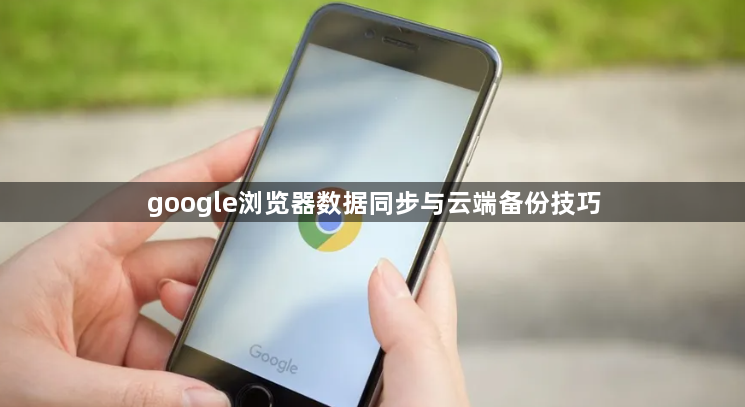
Google浏览器的数据同步与云端备份是确保您在多个设备上保持连贯浏览体验的重要功能。以下是一些技巧,可以帮助您更好地利用这些功能:
1. 使用Google账号同步:
- 打开您的Google浏览器。
- 点击菜单按钮(通常是一个三条横线的图标)。
- 选择“设置”。
- 在设置页面中,找到并点击“同步”选项。
- 启用“同步我的浏览数据”,这样您的书签、历史记录和密码等数据就会自动同步到所有使用相同Google账号的设备上。
2. 使用同步功能:
- 在主界面,点击左上角的三个点或菜单按钮。
- 在下拉菜单中选择“同步”。
- 勾选您想要同步的选项,如书签、历史记录、密码等。
- 点击“保存”或“确定”以应用更改。
3. 使用云存储服务:
- 访问Google云端硬盘网站。
- 创建一个新账户或登录现有账户。
- 将您的书签、历史记录和其他重要数据上传到云端硬盘。
- 通过浏览器的同步功能,您可以在其他设备上访问这些数据。
4. 使用Google Keep:
- 打开您的Google浏览器。
- 点击菜单按钮(通常是一个三条横线的图标)。
- 选择“更多工具”>“Google Keep”。
- 创建笔记或从其他来源导入笔记。
- 通过同步功能,您可以在其他设备上访问这些笔记。
5. 使用Google Drive:
- 打开您的Google浏览器。
- 点击菜单按钮(通常是一个三条横线的图标)。
- 选择“更多工具”>“Google Drive”。
- 创建新的文件夹或上传文件。
- 通过同步功能,您可以在其他设备上访问这些文件。
6. 使用Google Photos:
- 打开您的Google浏览器。
- 点击菜单按钮(通常是一个三条横线的图标)。
- 选择“更多工具”>“Google Photos”。
- 浏览和编辑照片和视频。
- 通过同步功能,您可以在其他设备上访问这些照片和视频。
7. 使用Google Meet:
- 打开您的Google浏览器。
- 点击菜单按钮(通常是一个三条横线的图标)。
- 选择“更多工具”>“Google Meet”。
- 创建会议或加入已有的会议。
- 通过同步功能,您可以在其他设备上参与视频会议。
8. 使用Google Keep:
- 打开您的Google浏览器。
- 点击菜单按钮(通常是一个三条横线的图标)。
- 选择“更多工具”>“Google Keep”。
- 创建笔记或从其他来源导入笔记。
- 通过同步功能,您可以在其他设备上访问这些笔记。
9. 使用Google Docs:
- 打开您的Google浏览器。
- 点击菜单按钮(通常是一个三条横线的图标)。
- 选择“更多工具”>“Google Docs”。
- 创建文档或从其他来源导入文档。
- 通过同步功能,您可以在其他设备上访问这些文档。
10. 使用Google Sheets:
- 打开您的Google浏览器。
- 点击菜单按钮(通常是一个三条横线的图标)。
- 选择“更多工具”>“Google Sheets”。
- 创建表格或从其他来源导入表格。
- 通过同步功能,您可以在其他设备上访问这些表格。
总之,通过以上步骤,您可以有效地管理和同步您的Google浏览器数据,确保在不同设备上的无缝体验。